Description
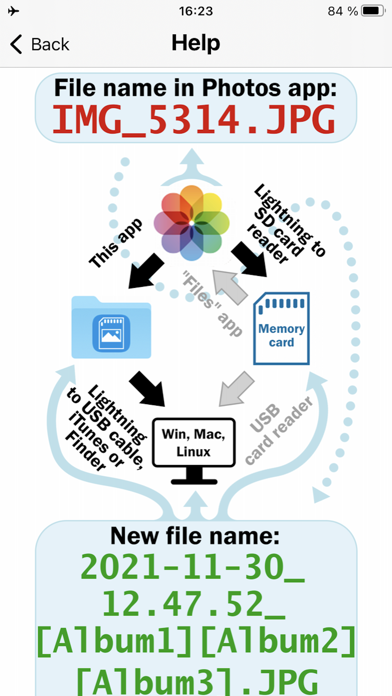
Copiez vos photos et vidéos depuis l'application Photos d'iOS sur une carte mémoire (ou une clé USB) standard. Vous pouvez copier vos photos sur un ordinateur de bureau ou portable depuis une carte mémoire, ou utiliser votre carte mémoire pour stocker vos photos et vidéos. Tous les fichiers sont copiés. Pour Live Photo, un fichier photo et un fichier vidéo sont copiés. Pour les photos et vidéos retouchées, le fichier modifié et le fichier original sont copiés (désactivable). Pour les photos en rafale, toutes les photos de la prise de vue en rafale sont copiées.
C'est la meilleure façon de sauvegarder toutes vos photos et vidéos depuis votre iPhone, sans iCloud, sans iTunes, ni ordinateur de bureau ou portable. Si vous avez accès à un Mac, vous pouvez utiliser l'application Utilitaire de disque pour créer une carte mémoire ou une clé USB afin de chiffrer vos photos et vidéos. De plus, c'est un excellent moyen de transférer toutes vos photos et vidéos de votre iPhone vers votre PC (Windows, Linux ou Mac), car tous les fichiers peuvent être transférés (y compris les fichiers originaux des photos et vidéos retouchées) et les données suivantes sont enregistrées : les informations sur l'organisation des photos et vidéos dans les albums, la date de création des photos et vidéos (même si la photo ou la vidéo a été retouchée ou stockée sur iCloud), les métadonnées des fichiers et les commentaires (légendes) créés dans l'application « Photos ». Si vous souhaitez uniquement transférer des photos et vidéos de votre iPhone (tout en sauvegardant toutes ces données) vers un PC (Windows ou Mac), vous pouvez le faire sans adaptateur, sans carte mémoire ni clé USB.
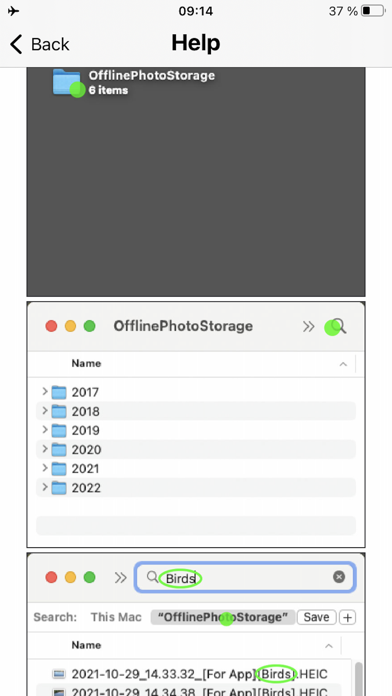
Lors de la copie, toutes les métadonnées du fichier (date de création, lieu, etc.) sont conservées. Même l'organisation de vos photos en albums est préservée. Vous pouvez également sélectionner et afficher les photos d'un album spécifique sur n'importe quel système d'exploitation SANS INSTALLER d'applications ou de logiciels supplémentaires. Pour ce faire, ajoutez le nom de l'album à celui du fichier. Ainsi, les photos et vidéos d'un album spécifique sont facilement consultables dans le gestionnaire de fichiers intégré. Le nom du fichier contient également la date de création. Cela garantit que la date de création du fichier ne sera pas écrasée et que les photos et vidéos peuvent toujours être triées par date de création. Lorsqu'une photo est modifiée dans l'application iOS « Photos », l'original reste inchangé, mais des fichiers de sauvegarde sont créés. Après la copie, ces fichiers de sauvegarde portent le même nom que l'original, ce qui garantit que tous les fichiers associés à la même photo ou vidéo sont placés côte à côte dans le dossier lorsque vous triez vos fichiers par nom.
Vous pouvez sélectionner des albums qui n'ont pas besoin d'être ajoutés au nom du fichier. Par exemple, vous pouvez exclure l'ajout des albums [Vidéos], [Live Photos], [Rafales] et autres.
Vous pouvez personnaliser les règles d'organisation automatique des albums photo et vidéo dans des dossiers. Les dossiers d'album sont créés à l'intérieur des dossiers annuels. Cela permet d'organiser les photos et vidéos dans des dossiers par année et par album simultanément.
IMPORTANT !!! L'application dispose d'une fonction permettant de rechercher les photos et vidéos déjà copiées sur la carte SD. Après avoir sélectionné les photos et vidéos ainsi que l'emplacement de copie, l'application vérifie la destination de la copie (un dossier nommé OfflinePhotoStorage) pour trouver les fichiers correspondants à ceux sélectionnés. Si elle trouve des fichiers identiques, les fichiers déjà présents dans le dossier de destination ne sont pas copiés. Pour que cette fonctionnalité soit opérationnelle, il est important de ne pas modifier l'emplacement des fichiers copiés, leurs noms et leurs extensions.
Consultez la section « Aide » de l'application.
Nouveautés (v1.9)
• La possibilité de copier les fichiers dans le dossier « CommonFolder », plutôt que de séparer les photos et les vidéos dans des dossiers par année.
• Certains bugs ont été corrigés.