Description
Sauvegardez la photothèque de l’iPhone sur des ordinateurs du réseau local, des disques externes ou via SMB, WebDAV, SFTP, S3, OneDrive, Dropbox et Google Drive. Le mode Drop envoie aussi directement photos, vidéos et fichiers. Rien ne transite par nos serveurs.
• SAUVEGARDER SUR UN ORDINATEUR OU DES DISQUES EXTERNES
Sauvegardez directement sur un ordinateur du même réseau local sans installer d’app de bureau. Ouvrez link.watermelonbackup.com dans Chrome ou Edge, choisissez un dossier de sauvegarde, puis scannez le code QR avec Watermelon Backup. Gardez les deux appareils sur le même réseau local.
• ENVOYER PHOTOS, VIDÉOS ET FICHIERS
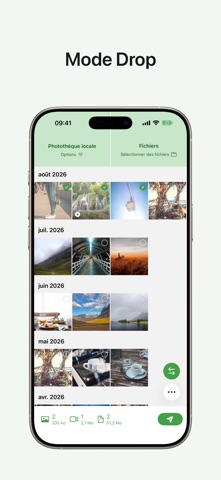
Le mode Drop envoie les éléments dans Inbox sur un ordinateur ou stockage, sans créer de sauvegarde. Choisissez l’original ou la version modifiée, la vidéo MOV des Live Photos ou la suppression de la localisation ; Photos reste inchangée.
Pas de déduplication : un nouvel envoi garde une copie. Gratuit : 3 éléments ; Pro : sans limite.
• RÉSEAU ET CLOUD
Connectez un NAS ou serveur via SMB, WebDAV ou SFTP, ou utilisez S3. OneDrive nécessite un compte Microsoft personnel ; les comptes professionnels ou scolaires et SharePoint ne sont pas pris en charge. Ses sauvegardes restent dans le dossier de l’app. Dropbox les stocke dans Dropbox/Apps/Watermelon, sans accès aux autres fichiers. Pour Google Drive, fournissez votre propre ID client OAuth. Watermelon utilise son propre dossier dans Mon Drive et demande uniquement l’accès aux fichiers créés par cette app OAuth.
• PARCOURIR ET GÉRER LES MÉDIAS
Le navigateur multimédia couvre toute la photothèque et les albums sélectionnés. Alternez entre Local, Tout et Distant pour voir les contenus de l’appareil, d’une sauvegarde connectée ou des deux, ainsi que l’emplacement de chaque élément. Affichez photos, vidéos et Live Photos en plein écran, puis sélectionnez-en pour les téléverser, restaurer, partager ou supprimer de l’appareil ou de la sauvegarde.
• SAUVEGARDE AUTOMATIQUE EN ARRIÈRE-PLAN — PRO
Avec Pro, téléversez automatiquement le mois en cours et le précédent vers des destinations SMB, WebDAV, SFTP, S3, OneDrive, Dropbox ou Google Drive pendant que l’iPhone est en charge et connecté. Réglez l’intervalle minimal et l’usage du Wi‑Fi ou des données mobiles par destination ; iOS choisit le moment. Les sauvegardes sur ordinateur ou disque externe ne s’exécutent pas en arrière-plan.
• PROGRESSION PIP — PRO
Gardez l’état du transfert et les journaux visibles en direct dans une fenêtre flottante d’image dans l’image lorsqu’une tâche Sauvegarde, Téléchargement ou Compléter est en cours et que l’app passe en arrière-plan. Pro est un achat unique sans abonnement.
• SAUVEGARDER, TÉLÉCHARGER OU COMPLÉTER PAR MOIS
L’accueil affiche la photothèque et la destination par mois. Sélectionnez des mois à sauvegarder, télécharger ou compléter. Compléter sauvegarde les éléments locaux manquants puis restaure dans Photos ceux présents uniquement à distance, sans synchroniser les suppressions. Le contenu existant est ignoré ; les tâches peuvent être suspendues et reprises.
• PRÉSERVER LES ORIGINAUX ET RESTAURER
Les médias sont transférés sans recompression. La sauvegarde d’un média modifié contient la version modifiée, l’original et les ajustements. Les Live Photos sont stockées comme image et vidéo puis reconstituées à la restauration. L’accès facultatif à Photos iCloud récupère les originaux uniquement dans iCloud ; désactivé, seuls les fichiers de l’appareil sont traités.
• OUTIL INTÉGRÉ
L’outil Doublons intégré trouve les éléments au contenu identique dans votre photothèque locale afin que vous puissiez vérifier ce que vous souhaitez conserver avant de supprimer les copies sélectionnées.
• OUVERT ET VÉRIFIABLE
Le code source est ouvert à la consultation et les identifiants des destinations enregistrées sont stockés dans le Trousseau iOS.
---------------
Contrat de licence utilisateur final : https://www.apple.com/legal/internet-services/itunes/dev/stdeula/
Nouveautés (v1.9.2)
- Correction d’un problème qui empêchait de télécharger correctement les photos DNG dans Photos.