Retour aux promos
Nalsae - Bureau à distance

Productivite

Gratuit

Nalsae - Bureau à distance

par SUNA PAK

v1.0.0 11 Mo Universel 4+

Captures d'écran

Description

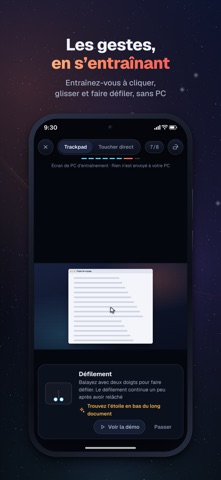
Nalsae est une app de bureau à distance qui vous permet de contrôler votre PC Windows ou votre Mac depuis votre iPhone ou votre iPad. Utilisez l’écran comme un trackpad : déplacez le curseur, touchez pour cliquer et balayez à deux doigts pour faire défiler.

Avant de commencer
• Installez Nalsae sur le PC que vous voulez contrôler (Windows ou Mac). Vous pouvez le télécharger sur nalsae.com.
• Le PC doit être allumé et connecté à Internet.
• Identifiez-vous avec un compte Google, Apple ou Kakao, ou avec votre adresse e-mail.
• La première fois, vous suivez un tutoriel jusqu’au bout sur un écran de PC d’entraînement. Regardez la démonstration de chaque geste, puis essayez-le vous-même. Aucun PC n’est nécessaire et rien n’est envoyé à un PC.
• Une fois votre iPhone ou iPad enregistré parmi vos appareils, touchez simplement le PC sur l’écran d’accueil pour vous y connecter.

Des commandes tactiles naturelles
• Trackpad : déplacez le curseur d’un doigt. Touchez pour cliquer, touchez deux fois pour double-cliquer.
• Faites un appui long puis glissez pour déplacer fichiers et fenêtres. Touchez à deux doigts pour un clic droit, à trois doigts pour un clic du milieu, et balayez à deux doigts pour faire défiler.
• Pincez pour zoomer : le curseur reste au centre et la vue le suit, pour lire même les petits caractères.
• Toucher direct : clique exactement là où vous touchez. Pratique pour les grands boutons.
• Ouvrez la fiche des gestes à tout moment pour voir tous les gestes d’un coup d’œil. Vous pouvez aussi régler la vitesse du curseur.

Deux claviers
• Barre de texte : écrivez avec votre clavier habituel et envoyez tout le texte au PC en une fois. Comme vous finissez d’écrire avant d’envoyer, le texte dans votre langue arrive tel que vous l’avez saisi, quelle que soit la méthode de saisie du PC.
• Clavier du PC : un clavier à l’écran qui envoie chaque touche au PC instantanément. Il passe à la disposition Windows ou Mac selon le PC et propose F1–F12, les flèches et un pavé numérique.
• Les touches courantes, comme changer de fenêtre ou faire une capture d’écran, sont à portée de doigt dans le menu.

Écrans et affichage
• Si le PC a plusieurs écrans, passez au suivant ou affichez-les tous sur un seul écran, et continuez à les contrôler directement.
• Basculez entre paysage et portrait, adaptez la vue à l’écran, choisissez la qualité d’image et écoutez le son du PC.
• Récupérez sur l’iPhone ou l’iPad le texte copié sur le PC, et collez sur le PC le texte copié sur l’iPhone ou l’iPad.

En toute tranquillité
• Seuls les appareils que vous avez enregistrés comme les vôtres peuvent se connecter à votre PC.
• L’image de l’écran et vos actions sont chiffrées et ne circulent qu’entre votre iPhone ou iPad et votre PC.
• Activez le verrouillage de l’app pour confirmer votre identité avec Face ID, Touch ID ou votre code chaque fois que vous ouvrez l’app ou y revenez.
• Vous aidez un proche ? Utilisez la connexion ponctuelle : elle ne s’ouvre qu’une fois acceptée par la personne devant le PC et ne reste pas dans la liste des appareils ensuite.

Des questions ? Envoyez-les depuis l’onglet Assistance de l’app.